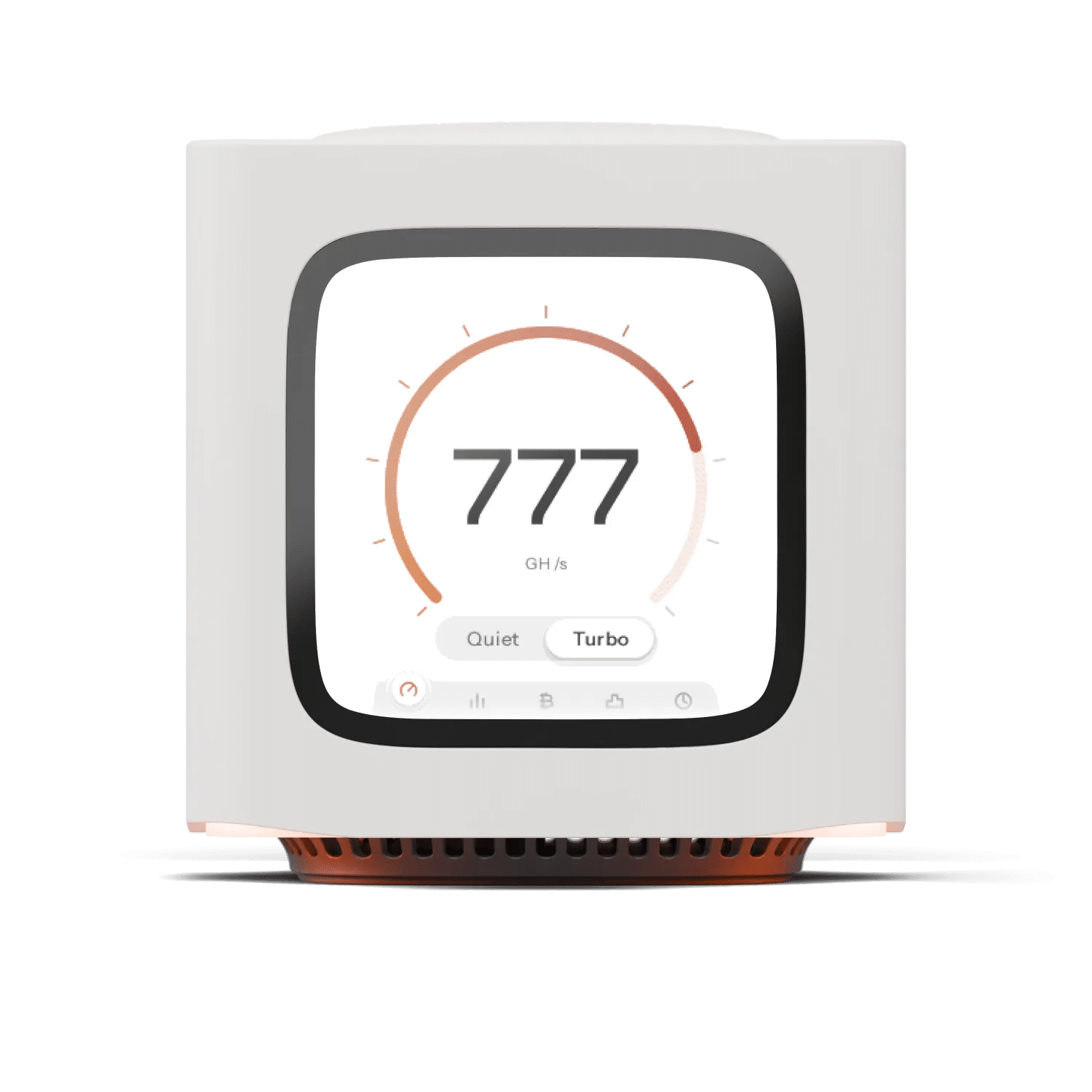
Le NerdQaxe++ embarque quatre puces BM1370 pour environ 4,8 TH/s et 70 à 80 W. Avant de miner, il faut le mettre sur votre réseau WiFi, et c’est là que beaucoup d’installations patinent. Ce guide suit l’installation dans l’ordre, du premier branchement jusqu’au premier share, avec le firmware actuel (ESP-Miner-NerdQAxePlus v1.1.0.1, publié le 24 septembre 2026). Si votre mineur est déjà installé et que le WiFi pose problème, le guide de dépannage erreurs WiFi courantes sur Bitaxe et NerdQaxe++ part des messages d’erreur.
Préparer le réseau avant de brancher
Cinq minutes dans l’interface de votre box évitent la plupart des échecs :
- un réseau en 2,4 GHz actif : le module ESP32-S3 du NerdQaxe++ ne voit pas le 5 GHz. Si la box mélange les deux bandes sous un même nom et que la connexion échoue, séparez-les ou créez un réseau 2,4 GHz dédié ;
- une sécurité en WPA2 ou en mode mixte WPA2/WPA3. Le firmware se connecte en WPA2 au minimum, un réseau en WPA3 seul est refusé ;
- le nom exact du réseau et son mot de passe sous la main, majuscules comprises ;
- votre adresse Bitcoin (de préférence une adresse bc1… d’un portefeuille dont vous détenez les clés) et le pool choisi.
Placez le mineur pour la première connexion à quelques mètres de la box ou du point d’accès principal si vous avez un système mesh. Vous le déplacerez ensuite.
Se connecter au point d’accès Nerdaxe_XXXX
- Branchez l’alimentation livrée avec la machine. Après l’écran de démarrage, le NerdQaxe++ affiche un écran de configuration avec le nom de son point d’accès :
Nerdaxe_suivi de quatre caractères tirés de son adresse MAC. - Sur votre téléphone ou votre ordinateur, connectez-vous à ce réseau. Il est ouvert, sans mot de passe.
- Le firmware redirige toutes les requêtes vers sa page de configuration : elle s’ouvre en général toute seule. Sinon, ouvrez
https://192.168.4.1dans le navigateur. Si le téléphone vous propose de rester connecté à un réseau « sans Internet », acceptez.
L’interface est l’AxeOS du fork NerdQAxe. Elle est traduite en français : le sélecteur « Language / Langue » permet de basculer si elle s’affiche en anglais.
Renseigner le WiFi et le pool
Dans Paramètres, section Paramètres WiFi :
- Cliquez sur Rechercher WiFi (ajouté en v1.1.0) et choisissez votre réseau dans la liste. S’il n’apparaît pas, c’est qu’il est en 5 GHz seulement, masqué ou trop loin : tapez alors le nom exact dans Réseau WiFi (SSID).
- Saisissez le Mot de passe WiFi. C’est le champ où se glissent la plupart des erreurs : majuscules, espace en trop après un copier-coller, caractère mal tapé sur un clavier de téléphone.
- Donnez un Nom d’hôte parlant (par exemple
nerdqaxe-bureau) si vous avez plusieurs machines.
Profitez-en pour régler le pool dans la même page, section Paramètres de Pool :
| Champ | Exemple pour Solo CKPool |
|---|---|
| Hôte Stratum | stratum.ckpool.org, sans stratum+tcp:// ni port (l’interface le rappelle) |
| Port Stratum | 3333 |
| Nom d’utilisateur | votre adresse Bitcoin, éventuellement suivie de .nerdqaxe |
| Mot de passe | x |
Le fichier de configuration d’exemple du firmware pointe vers public-pool.io, port 3333, avec l’adresse du développeur : si votre machine arrive préréglée ainsi, remplacez l’adresse, sinon un bloc éventuel ne serait pas pour vous. Pour choisir entre les pools solo, voyez le comparatif CK Pool EU ou Ocean, en gardant en tête qu’Ocean est un pool mutualisé, pas un pool solo.
Enregistrez, puis redémarrez : l’interface indique que les changements ne prennent effet qu’après redémarrage.
Vérifier la connexion
Au redémarrage, le NerdQaxe++ se connecte à votre box. Dès qu’il obtient une adresse IP, il la montre sur son écran, passe sur l’écran de minage et coupe son point d’accès. Votre téléphone revient alors sur votre réseau habituel.
Ouvrez l’interface avec cette adresse IP depuis un appareil du même réseau. Le firmware s’annonce aussi en mDNS : https://nom-d-hote.local fonctionne sur la plupart des ordinateurs, pas toujours sur les téléphones Android ni sur les réseaux invités. Sur le tableau de bord, l’état WiFi doit indiquer « Connecté ! » et les shares doivent commencer à monter après quelques minutes.
Dernier réflexe : réservez l’adresse IP du mineur dans la box (réservation DHCP par adresse MAC). Vous le retrouverez au même endroit après chaque coupure de courant.
Si le point d’accès ne réapparaît pas
Particularité du NerdQaxe++ par rapport au Bitaxe : son point d’accès Nerdaxe_XXXX n’est actif qu’au démarrage, tant qu’il n’a pas obtenu d’adresse IP. Une fois connecté, il disparaît jusqu’au redémarrage suivant. Conséquences pratiques :
- pour changer de réseau alors que le mineur est connecté, faites-le directement dans Paramètres WiFi depuis votre réseau actuel, puis redémarrez ;
- si vous avez changé de box, redémarrez le mineur : ne trouvant plus l’ancien réseau, il n’obtient pas d’IP et son point d’accès reste ouvert pour la reconfiguration ;
- si le mineur voit le réseau sans s’y connecter, revenez aux causes classiques (mot de passe, WPA3 seul, filtrage MAC, isolation d’un réseau invité) détaillées dans le guide de dépannage WiFi.
Mettre le firmware à jour
Une fois le WiFi en place, la mise à jour se fait depuis l’interface avec l’outil de mise à jour en un clic, qui récupère la dernière version sur GitHub et garde firmware et interface synchronisés. L’ancienne méthode en deux fichiers existe encore dans la zone « Danger Zone », à réserver aux cas particuliers.
Si l’interface est inaccessible, le NerdQAxe Web Flasher permet de réinstaller le firmware en USB depuis Chrome ou Edge, en choisissant le modèle exact de la machine. Les versions et notes de publication sont sur le dépôt GitHub du projet. Reflasher ne règle pas un problème de mot de passe ou de bande WiFi : vérifiez d’abord le réseau.
Bonus de la v1.1.0 pour les mineurs solo : une vérification du travail reçu. Le firmware contrôle que votre adresse figure bien dans la transaction coinbase proposée par le pool, et peut refuser de miner si ce n’est pas le cas. De quoi vérifier qu’un pool solo vous paierait réellement.
Si vous n’avez pas encore la machine, le NerdQaxe++ 4,8 TH/s est à 363 € chez Power Mining (prix relevé fin septembre 2026). Les liens Power Mining de cet article sont affiliés : le code SOLOMINER vous donne 10 % de remise et me reverse une commission, sans surcoût pour vous.
Questions fréquentes
Le NerdQaxe++ fonctionne-t-il en 5 GHz ?
Non. Son module ESP32-S3 ne gère que le WiFi 2,4 GHz. Il faut un réseau 2,4 GHz actif, avec un nom distinct si la box mélange les deux bandes et que la connexion échoue.
Je ne vois plus le réseau Nerdaxe_XXXX, est-ce normal ?
Oui, dès que le mineur a obtenu une adresse IP sur votre réseau. Le point d’accès ne revient qu’au redémarrage, et seulement si la connexion à votre réseau échoue. Pour modifier le WiFi d’un mineur connecté, passez par son interface.
Peut-on brancher le NerdQaxe++ en Ethernet ?
Non, le NerdQaxe++ n’a pas de port Ethernet. Le firmware sait gérer l’Ethernet depuis la v1.1.0, mais uniquement pour une nouvelle carte à puces BM1373 qui l’intègre.
Le NerdQaxe++ utilise-t-il le même AxeOS que le Bitaxe ?
Il utilise un fork d’ESP-Miner maintenu par shufps, avec sa propre interface dérivée d’AxeOS : menus différents, traduction française, alertes, sécurité par code à usage unique. Les principes de configuration du pool restent les mêmes que sur Bitaxe.